設定顧客 Email 與手機雙重驗證
要求新註冊顧客同時通過 Email 與簡訊驗證,確保會員資料真實性,降低空帳號與惡意註冊風險。
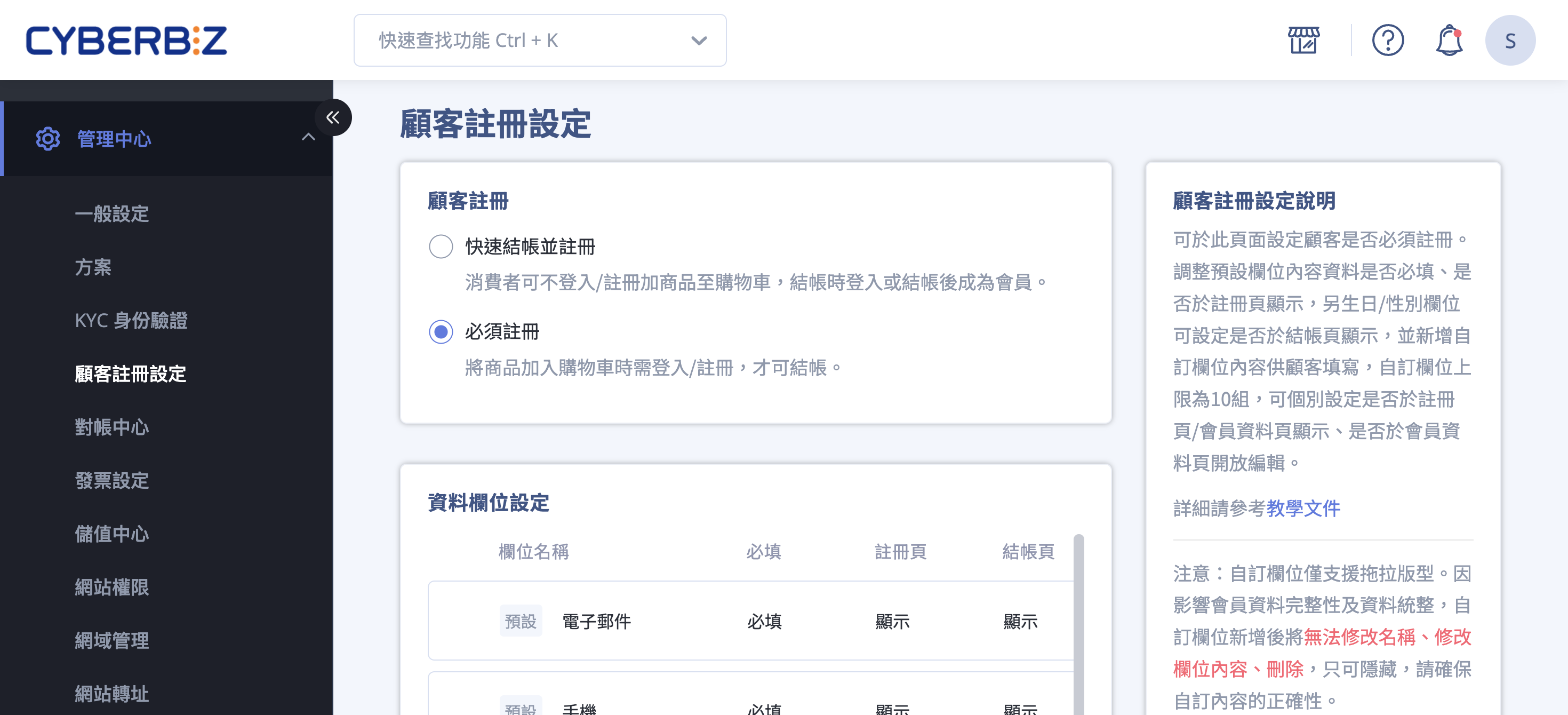
顧客註冊驗證說明
「顧客驗證方式」設定可決定新顧客在註冊或結帳時,是否需透過 Email 與簡訊完成身份驗證。兩個驗證項目獨立控制,可單獨開啟,也可同時開啟形成雙重驗證:
- 電子郵件驗證:系統寄送「帳號啟用通知」信件,顧客需點擊信中連結啟用。
- 手機驗證:系統發送 4 位數簡訊驗證碼,顧客輸入正確才能啟用。
提示
驗證設定僅對「新註冊顧客」生效,既有舊會員不會被強制重新驗證。
使用前提與限制
- 欄位需先設定為必填:若 Email 或手機欄位是「選填」,對應的驗證開關會被鎖定。請先到同頁面的「資料欄位設定」區塊將欄位設為「必填」。
- 手機驗證會產生簡訊費用:詳見 計費規則。
- 至少一項欄位必填:Email 或手機至少一項需設為必填,系統不允許兩者皆為選填。
方案 / 開通條件
- 手機驗證(顧客手機驗證):多數方案內建,新店家預設開通。
- 新版欄位設定:企業版 才會顯示新版「資料欄位設定」與「顧客驗證方式」介面。
計費規則
- 電子郵件驗證:免費。
- 手機驗證:每次發送簡訊驗證碼會收取 Cyber幣,費用依簡訊內容長度計算。
- 簡訊與 Email 樣板內容皆可於 訊息推播 > Email / 簡訊通知樣板 > 顧客相關 > 顧客帳號啟用提醒 自訂。
技巧
精簡簡訊樣板的文字長度可有效降低 Cyber幣 消耗,建議僅保留驗證碼與必要說明。
操作步驟
進入設定頁
進入後台路徑:管理中心 > 顧客註冊設定。
整個設定頁由三大區塊組成,以下步驟聚焦於後兩個區塊(資料欄位設定、顧客驗證方式)。
步驟一:將欄位設定為必填
- 在 「資料欄位設定」 區塊,找到「電子郵件」與「手機」兩個預設欄位。
- 將欄位設定為 「必填」。
- 系統會自動儲存。
在「顧客註冊欄位設定」列表中,勾選對應欄位的「是否必填」勾選框。
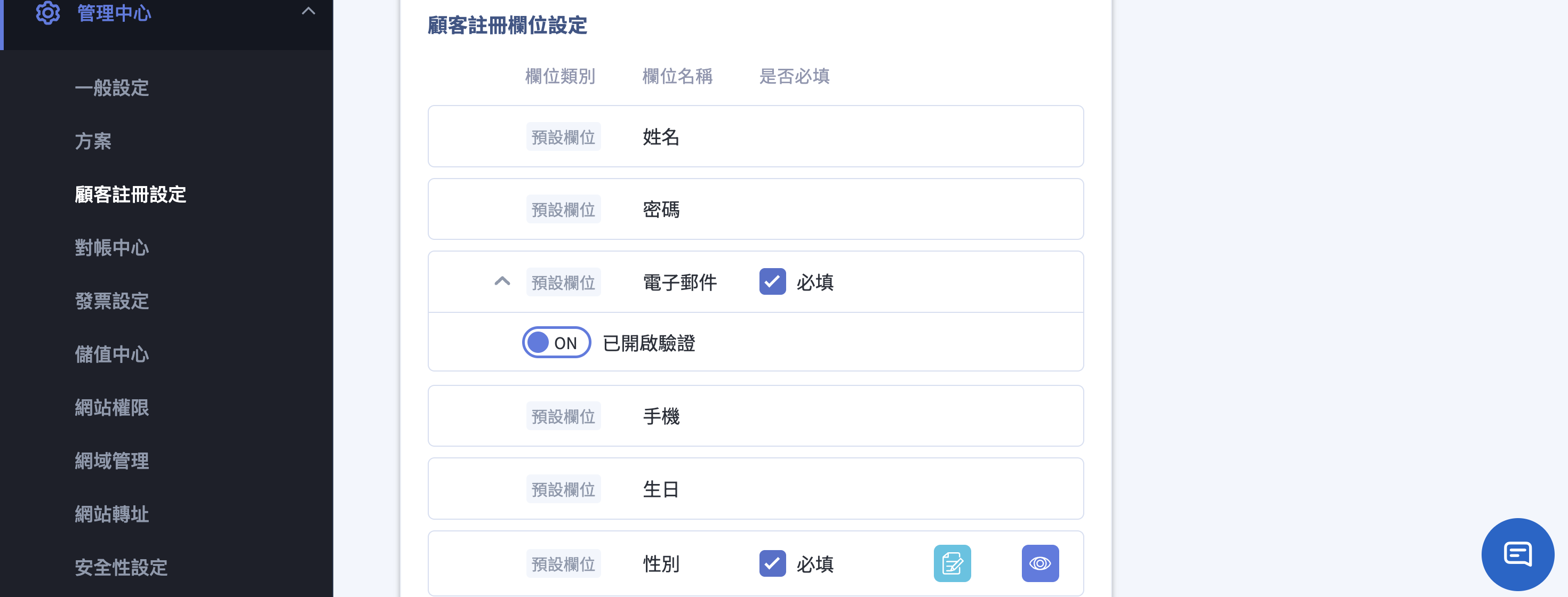
如果「手機」欄位無法勾選必填
代表你的店家沒有開通「顧客手機驗證」加值功能。此情境下手機欄位只能保持選填,只能設定 Email 驗證。請跳過下方與手機相關的步驟,或聯絡客服詢問是否能開通手機驗證加值。
- 在「資料欄位設定」區塊中,點擊欄位列右側的 編輯圖示。
- 在彈出的「編輯欄位」視窗中,將「必選填設定」選為「必填」。
- 點擊「確認」儲存。
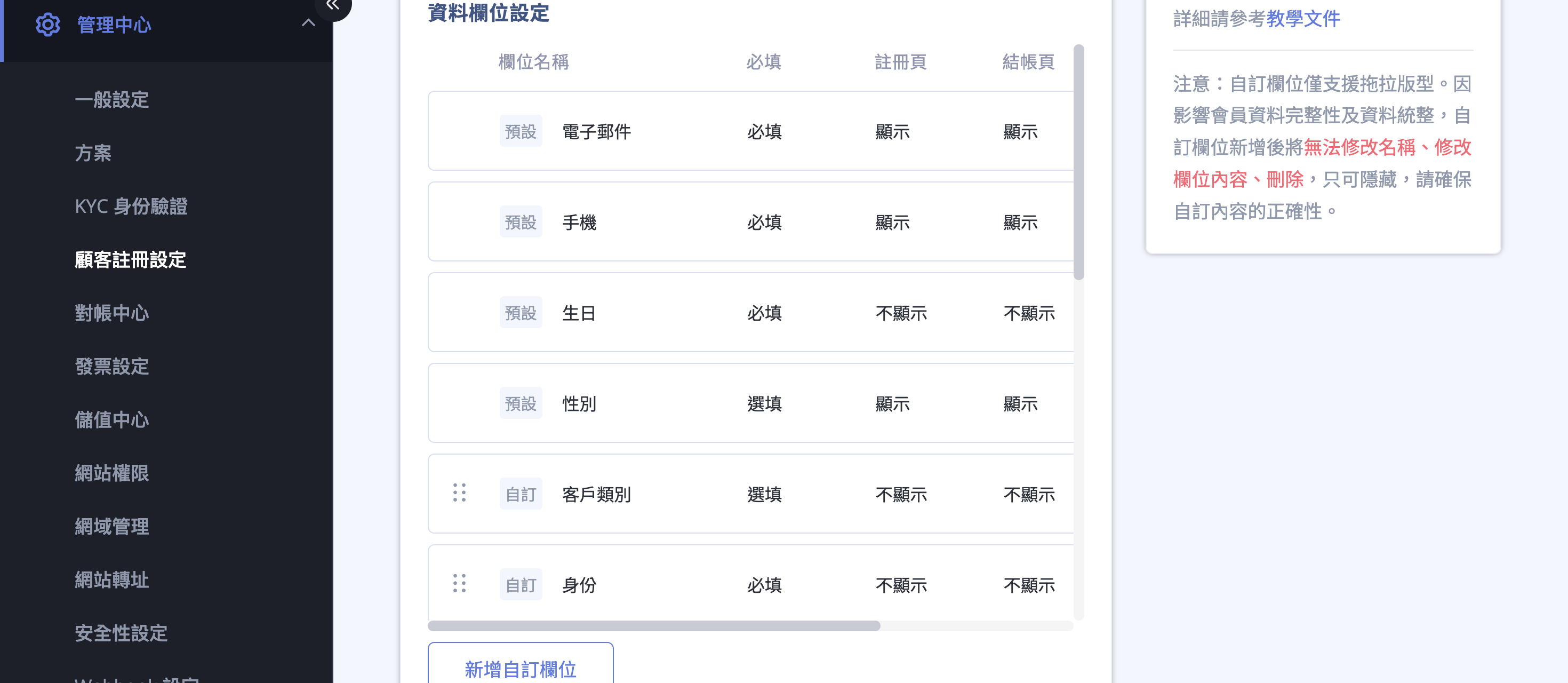
註釋
若兩個欄位都是「選填」,「顧客驗證方式」區塊上方會顯示提示「電子郵件或手機欄位須設定必填,才能啟用驗證功能。」此時下方驗證開關呈灰色不可點。
步驟二:開啟驗證開關
- 找到 「顧客驗證方式」 區塊。
- 切換對應開關到 開啟 狀態:
- 電子郵件驗證:啟用後,註冊成功的顧客會收到電子郵件「帳號啟用通知」進行驗證。
- 手機驗證:啟用後,註冊成功的顧客會收到簡訊「帳號啟用通知」進行驗證1。
- (僅手機驗證適用)可勾選 「註冊時驗證電話」2。
開關啟用 = 該欄位變為「必填且必須驗證」狀態,參見 欄位驗證模式對照表。

步驟三:確認顧客端體驗
雙重驗證啟用後,顧客的驗證流程會依「顧客註冊」(同一頁面最上方)區塊設定為「快速結帳並註冊」或「必須註冊」而有差異,兩種模式對照詳見 註冊模式對照表。

- 未登入顧客:在 購物車結帳頁 進行 Email + 手機驗證,通過後才能送出訂單。
- 已登入但未完成驗證:系統會顯示「需先驗證您的帳號才能開始結帳」,並引導至會員頁完成驗證,完成後才能繼續結帳。
顧客必須先註冊並完成驗證才能購物。流程如下:
- 顧客在註冊頁填寫資料並送出 > 系統建立帳號,狀態為「未啟用」。
- 自動跳轉至會員頁面,畫面顯示:
- 「信箱尚未認證,請收信並啟用帳號」
- 「手機尚未認證,請收簡訊並啟用帳號」
- 執行手機驗證:
- 點擊 「點此發送驗證簡訊」。
- 輸入收到的 4 位數簡訊驗證碼,點 「提交」。
- 系統顯示「恭喜,您已成功驗證您的手機!」。
- 執行 Email 驗證:
- 至信箱收取「帳號啟用通知」信件。
- 點擊信中的「啟用帳號」連結。
- 系統引導回會員頁,該欄位轉為已驗證狀態。
- 兩項驗證皆完成後才能購物結帳。若未完成即進入結帳,會被擋下並提示「需先驗證您的帳號才能開始結帳」。
技巧
若已勾選「註冊時驗證電話」,顧客會在註冊頁直接輸入手機驗證碼,可省略第 3 步驟在會員頁手機驗證的動作。
重要規範與限制
既有會員不受影響
驗證開關只影響「新註冊」的顧客。既有會員無論驗證狀態如何,都不會被強制重新驗證,登入購物流程不受影響。
Excel 匯入會員的特殊處理
當「電子郵件驗證」與「手機驗證」皆開啟時,透過 Excel 匯入的新顧客行為:
- 只會寄送 Email 啟用信,系統不會自動發送簡訊驗證碼。
- 顧客點擊 Email 啟用連結後完成 Email 驗證,但 手機仍為未驗證狀態。
- 該顧客首次登入後,需自行至會員頁點擊「點此發送驗證簡訊」完成手機驗證。
設計理由
避免匯入大量會員時意外觸發大量簡訊費用。
第三方登入(FB / LINE / Google)的處理
| 登入平台 | Email 驗證 | 手機驗證 |
|---|---|---|
| LINE | 自動視為已驗證 | 自動視為已驗證(不需 OTP) |
| 自動視為已驗證 | 仍需另外驗證 | |
| 自動視為已驗證 | 仍需另外驗證 |
LINE 登入因帳號本身已綁定手機,系統會自動跳過 OTP 簡訊驗證流程。Facebook 與 Google 註冊後,系統會引導顧客補填手機並點選「發送驗證簡訊」完成驗證。
後續操作
常見問題
為什麼開啟手機驗證會被收 Cyber幣?
手機驗證透過簡訊發送驗證碼,屬於電信費用,每封簡訊依內容長度收取 Cyber幣。建議:
- 在簡訊樣板中精簡訊息內容,降低費用
- 若僅需 Email 驗證即可,可只開啟「電子郵件驗證」單項
可以只要求新顧客驗證 Email,不驗證手機嗎?
可以。「電子郵件驗證」與「手機驗證」兩個開關是 獨立 的,可任意組合:
- 僅 Email 驗證(免費,適合不需手機資料的店家)
- 僅手機驗證(需 Cyber幣)
- Email + 手機雙重驗證(最嚴格)
Excel 匯入大量會員時會發大量簡訊嗎?
不會。系統設計上,Excel 匯入新顧客時即使手機驗證開啟,只會寄送 Email 啟用信,不會自動發送簡訊驗證碼。手機驗證會在顧客首次登入後,由顧客自行至會員頁觸發。
顧客已用 LINE 登入,還需要再驗證手機嗎?
不需要。透過 LINE 登入的顧客,系統會自動視其手機為已驗證,跳過 OTP 流程。其他第三方登入(Facebook / Google)註冊後仍需補填手機並驗證。
一般版和企業版的設定步驟有什麼不同?
主要差異在於「資料欄位設定」的操作介面:
- 一般版 / PLUS版:在「顧客註冊欄位設定」列表中直接勾選「是否必填」勾選框。
- 企業版:需點擊欄位的編輯圖示,在彈出視窗中將「必選填設定」改為「必填」後點擊確認。
兩者最終設定邏輯相同,都需先將 Email 或手機設為必填,才能啟用驗證開關。
「註冊時驗證電話」勾不勾有什麼差別?
此選項控制顧客在何時完成手機驗證:
- 未勾選(預設):顧客先註冊建立帳號,再到會員頁點擊「點此發送驗證簡訊」完成驗證。
- 有勾選:顧客在註冊頁直接輸入簡訊驗證碼,通過後才能完成註冊。
勾選後可減少顧客的操作步驟,但註冊流程會多一道驗證關卡。
參考資料
最後更新:2026-06-04